
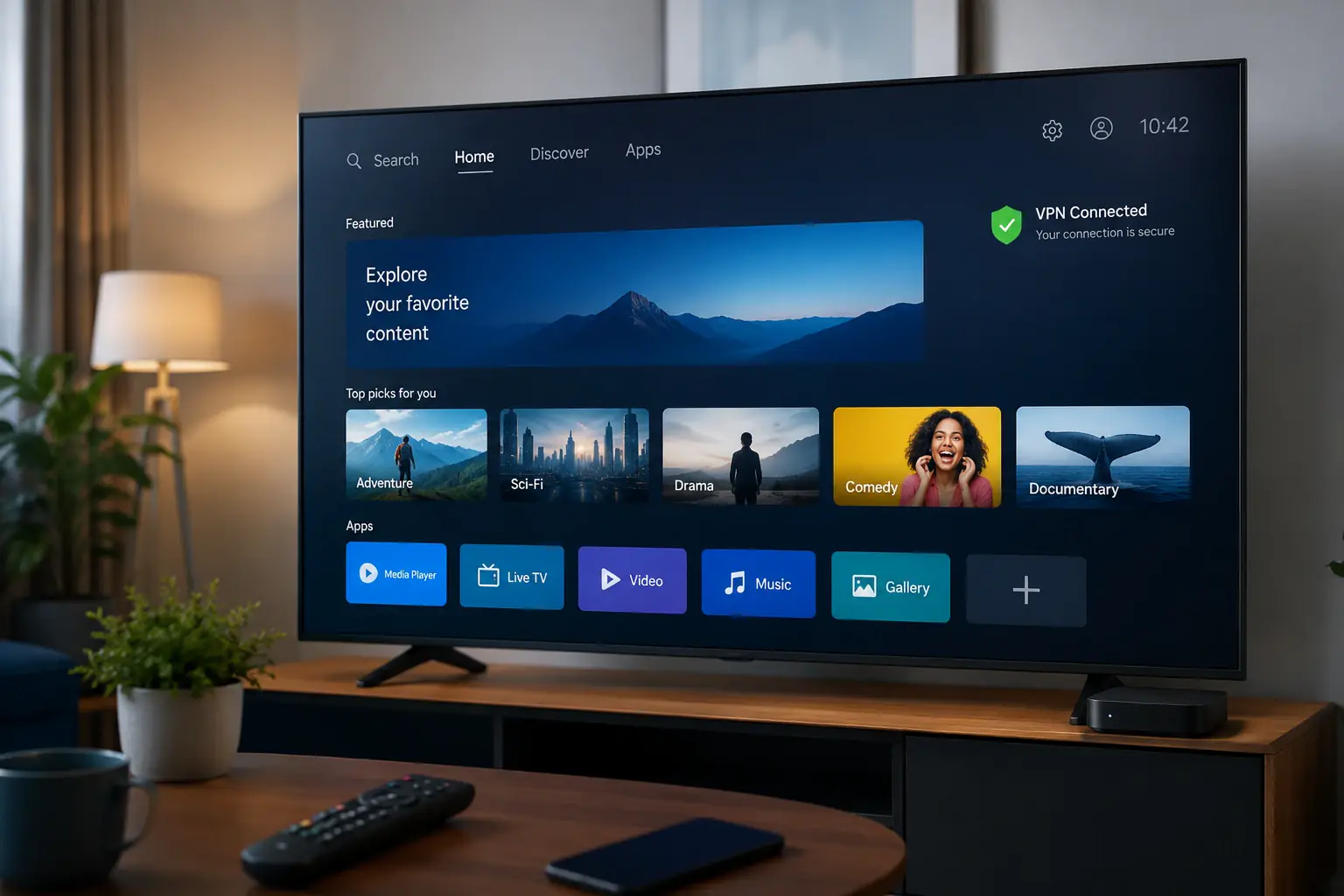
Pivot VPN

Pivot VPN для Smart TV и Android TV — стриминг без границ на большом экране

Телевизор давно перестал быть «коробкой для эфирных каналов». Сейчас это полноценный медиацентр: Netflix, Disney+, YouTube, HBO Max, локальные стримы, спортивные трансляции, подкасты, игровые сервисы. И всё это упирается в одну простую вещь — геоблокировки, ограничения провайдера, рекламные трекеры, иногда полностью заблокированные приложения. Pivot VPN решает эту задачу прицельно: устанавливается прямо на Android TV, работает на Smart TV через роутер или Android-приставку, держит стабильную скорость для 4K и при этом не требует от вас отдельной подписки для телевизора.

Эта страница — про то, как именно Pivot VPN ведёт себя на большом экране: какие сценарии закрывает, как настраивается, чего реалистично ждать по скорости, какие ошибки часто допускают пользователи и почему одна подписка на все устройства (телевизор, телефон, ноутбук) — это не маркетинговый слоган, а практическое удобство.

Что пользователь реально хочет от VPN на телевизоре

Когда люди ищут «VPN для Smart TV», за этим запросом стоят обычно три-четыре конкретных задачи, не больше. Первая — разблокировать каталог стримингового сервиса другой страны. Netflix US, BBC iPlayer, Hulu, японские аниме-сервисы, региональные спортивные трансляции — каталоги отличаются от страны к стране, и без VPN телевизор просто покажет «контент недоступен в вашем регионе».

Вторая задача — обойти ограничения провайдера или сети. Это особенно актуально в гостиницах, апартаментах в отпуске, на даче с мобильным интернетом, в офисе или в стране, где часть сервисов в принципе заблокирована на уровне провайдера. Третья — приватность: телевизоры активно собирают телеметрию, рекламные сети знают, что вы смотрите, и эти данные продаются. VPN-туннель убирает значительную часть этого слежения на уровне сети.

Четвёртая, менее очевидная — стабильность. Некоторые провайдеры троттлят (искусственно занижают) скорость видеотрафика в часы пик. Через зашифрованный туннель Pivot VPN провайдер не видит, что именно вы качаете, и троттлинга по типу трафика не происходит. На вечернем Netflix в 4K это заметная разница.

Как Pivot VPN работает на Android TV

Android TV — самый удобный сценарий: Pivot VPN ставится как обычное приложение из Google Play, запускается, подключается к выбранной локации одним кликом с пульта. Интерфейс адаптирован под управление D-pad-пультом — без танцев с мышкой и USB-клавиатурой. Это касается всех популярных устройств на Android TV: Sony Bravia, Philips, Xiaomi Mi TV, TCL, Hisense, Nvidia Shield, Chromecast with Google TV, Xiaomi Mi Box, любые Android TV-приставки.

Внутри — протокол WireGuard, который сегодня объективно лучший выбор для стриминга: меньше накладных расходов, быстрее устанавливает соединение, лучше переживает переключения сети (когда телевизор уходит в сон и просыпается). Резервный протокол есть, если в конкретной сети WireGuard режется фаерволом, — переключение прозрачное.

После подключения весь трафик с телевизора идёт через выбранную страну. Netflix видит американский IP — отдаёт американский каталог. YouTube видит немецкий IP — отдаёт немецкие рекомендации и не блокирует ролики с пометкой «недоступно в вашей стране». Никаких ручных настроек DNS, прокси, файлов конфигурации.

Что делать со Smart TV без Android TV

Samsung Tizen, LG webOS, старые телевизоры на собственных ОС — на них напрямую VPN-приложение поставить нельзя, это ограничение самих платформ. Здесь работают два рабочих варианта.

Первый — Android TV-приставка за 30–50 долларов (Xiaomi Mi Box, Chromecast with Google TV, любой бюджетный Android TV-стик). Втыкаете в HDMI, ставите Pivot VPN из Google Play, дальше все стриминги идут через приставку, а телевизор используется как монитор. Это решение, которое чаще всего рекомендуют сами производители — оно дешевле, гибче и быстрее обновляется, чем встроенный софт телевизора.

Второй — Pivot VPN на роутере. Если ваш роутер поддерживает WireGuard (большинство современных моделей на OpenWrt, AsusWRT, Keenetic, MikroTik, GL.iNet), конфигурацию Pivot VPN можно загрузить прямо в роутер. Тогда любое устройство в этой Wi-Fi-сети — Smart TV любой марки, игровая консоль, e-reader — автоматически выходит в интернет через VPN. Один раз настроили — и больше об этом не думаете.

Третий, наименее удобный, но рабочий вариант — раздать VPN-соединение с ноутбука на macOS или Windows через точку доступа, к которой подключается телевизор. Подходит для отпуска и временных решений.

Скорость, 4K и реалистичные ожидания

Главный страх при включении VPN на телевизоре — «всё затормозит». На современных устройствах и WireGuard это в основном миф, но нюансы есть, и честнее их проговорить.

Pivot VPN на хорошей домашней сети 100+ Мбит/с спокойно тянет 4K-стриминг — Netflix UHD требует около 25 Мбит/с, Disney+ 4K примерно столько же, YouTube 4K HDR до 50 Мбит/с. Запас по полосе остаётся. На сетях 50 Мбит/с обычно тоже всё в порядке для FullHD и 4K на одном устройстве. Проблемы начинаются на медленных мобильных сетях в отпуске и на тарифах 10–20 Мбит/с — но это не проблема VPN, а проблема исходного канала.

Второй фактор — выбор локации. Чем ближе сервер географически, тем меньше задержка. Если вы из Восточной Европы хотите американский Netflix, потери на маршруте США будут больше, чем при подключении к ближайшему европейскому серверу. Pivot VPN автоматически предлагает оптимальный сервер в выбранной стране, но при желании можно выбрать конкретный город вручную.

Третий — железо телевизора. Очень старые Android TV-приставки (4+ года) на слабых процессорах могут не вытягивать шифрование на полной скорости. На любом устройстве 2020 года и новее этой проблемы нет.

Одна подписка — все экраны

Это, пожалуй, главная практическая вещь. Pivot VPN — одна подписка, которая работает одновременно на телевизоре, телефоне (Android и iOS), ноутбуке (Windows, macOS, Linux), планшете. Не нужно покупать отдельный тариф «для TV», не нужно платить дважды.

Реальный сценарий: утром на iPhone в дороге смотрите YouTube через немецкий сервер, вечером дома Netflix US на Android TV, в выходные на MacBook включаете итальянский RAI для футбола, а на даче через мобильный интернет — что угодно. Всё на одной подписке, с одним логином, с одинаковой скоростью.

Это особенно важно для семей: один аккаунт покрывает телевизор в гостиной, телефоны родителей и детей, рабочий ноутбук. И у каждого устройства — независимое подключение со своей выбранной локацией.

Пошаговая настройка на Android TV

Процедура простая, но напишу пошагово, чтобы было совсем понятно.

  1. На Android TV откройте Google Play Store и найдите Pivot VPN. Если магазин не находит приложение по названию, можно поставить через QR-код с инструкции на сайте — Android TV умеет открывать ссылки с телефона.
  2. Установите, запустите. При первом запуске войдите в свой аккаунт Pivot VPN (если его ещё нет — регистрация на телефоне займёт 30 секунд, тот же аккаунт работает на TV).
  3. Главный экран приложения — большая кнопка подключения и список стран. Выберите нужную страну пультом, нажмите OK на подключении.
  4. Android TV спросит разрешение на установку VPN-соединения — подтвердите один раз, дальше система запомнит.
  5. Откройте Netflix, Disney+, YouTube — каталог уже соответствует выбранной стране. Если приложение стриминга было запущено до VPN, перезапустите его, чтобы оно увидело новый регион.

Для Smart TV через роутер процедура другая — там нужно загрузить WireGuard-конфигурацию из личного кабинета Pivot VPN в админку роутера. На сайте есть отдельные инструкции под Keenetic, Asus, OpenWrt, MikroTik, GL.iNet с картинками.

Частые ошибки и как их избежать

Первая ошибка — выбрать страну VPN, в которой нужный стриминг недоступен. Например, включить «Японию» в надежде на Netflix US. Очевидно, но новички иногда путаются: каталог зависит от страны IP, и выбирать нужно ту страну, чьим каталогом вы хотите пользоваться.

Вторая — не перезапустить приложение стриминга после подключения VPN. Многие приложения определяют регион при старте и потом его кэшируют. Решение: после подключения Pivot VPN полностью закройте Netflix/Disney+ и откройте заново.

Третья — забыть про DNS-настройки телевизора. Если в роутере или телевизоре вручную прописан конкретный DNS (например, Google 8.8.8.8 или провайдерский), он может «выдавать» ваш реальный регион стримингу. Pivot VPN использует свой защищённый DNS автоматически — лучше не перебивать его вручную.

Четвёртая — пытаться использовать «бесплатный VPN» для 4K. Бесплатные сервисы либо ограничивают трафик до 1–2 ГБ в месяц (часовая серия Netflix в HD), либо продают ваш трафик рекламодателям, либо имеют такие медленные серверы, что 4K даже не запустится. Это не про экономию — это про потерю времени.

Когда Pivot VPN на телевизоре оправдан, а когда нет

Честно: если вы смотрите только локальные каналы и YouTube на родном языке — VPN на телевизоре вам, скорее всего, не нужен. Это инструмент с конкретной задачей.

Pivot VPN на Smart TV и Android TV действительно полезен, если: вы регулярно смотрите контент из других стран, путешествуете и хотите дома смотреть привычные сервисы из отпуска, живёте в стране с ограничениями стримингов, цените приватность от рекламных сетей и производителя телевизора, или хотите единое решение для телевизора, телефона и ноутбука без зоопарка из разных приложений.

Если узнаёте себя хотя бы в одном пункте — Pivot VPN на телевизоре окупится в первый же вечер. Установка занимает три минуты, отключить можно одной кнопкой с пульта, и та же подписка тут же работает у вас в кармане на телефоне.

Частые вопросы

Сколько стоит Pivot VPN для Smart TV и Android TV? +

Подписка Pivot VPN единая для всех устройств — телевизора, телефона, ноутбука. Отдельного тарифа «для TV» нет и доплачивать за большой экран не нужно. Актуальные цены и длительные планы со скидкой смотрите на странице тарифов — годовая подписка выходит заметно выгоднее месячной.

Какие телевизоры и приставки поддерживаются? +

Нативное приложение Pivot VPN ставится из Google Play на любое устройство с Android TV или Google TV — Sony Bravia, Philips, Xiaomi Mi TV, TCL, Hisense, Nvidia Shield, Chromecast with Google TV, Mi Box и любые Android TV-стики. Для Samsung Tizen, LG webOS и старых Smart TV используется либо Android TV-приставка за 30–50 долларов, либо настройка Pivot VPN прямо на роутере — тогда через VPN идёт весь дом.

Хватит ли скорости для Netflix 4K и YouTube 4K HDR? +

Да. Pivot VPN работает на протоколе WireGuard, который даёт минимальные накладные расходы. На канале от 50 Мбит/с спокойно идёт 4K-стриминг, на 100+ Мбит/с — несколько 4K-устройств одновременно. Если падает скорость, обычно дело либо в исходном канале провайдера, либо в очень далёком сервере — переключитесь на более близкую локацию.

Безопасно ли использовать VPN на телевизоре, не нарушаю ли я что-то? +

Использование VPN легально в большинстве стран мира. Pivot VPN не ведёт логи активности, использует современное шифрование и защищённый DNS — телевизор перестаёт сливать рекламной сети историю просмотров. Условия конкретных стриминговых сервисов стоит читать самостоятельно: формально VPN они не любят, но за обход регионального каталога аккаунты массово не блокируют.

Почему именно Pivot VPN подходит для телевизора? +

Три причины. Первая — нативное приложение под Android TV с пультовым управлением, без танцев с настройками. Вторая — стабильные серверы с пропускной способностью под 4K и автоматический выбор оптимальной локации. Третья — одна подписка покрывает телевизор, телефоны на Android и iOS, ноутбуки на Windows, macOS, Linux — не нужно платить отдельно за каждый экран.

Как быстро начать пользоваться? +

На Android TV: открыть Google Play, найти Pivot VPN, установить, войти в аккаунт, выбрать страну, нажать «Подключиться» — три минуты. На обычном Smart TV: либо воткнуть Android TV-приставку и повторить ту же процедуру, либо загрузить WireGuard-конфигурацию Pivot VPN в роутер по инструкции из личного кабинета. После этого тот же аккаунт сразу работает на телефоне и ноутбуке.

ГОТОВЫ НАЧАТЬ?

Попробуйте Pivot VPN — 7 дней бесплатно

Без привязки карты. Отмена в любой момент.

Попробовать Pivot VPN
Все платформы · Безлимит · No-logs