
Pivot VPN для Android: скачать и настроить за пару минут
Pivot VPN — это VPN-сервис, который работает на Android, iOS, Windows, macOS, Linux и Android TV. Одна подписка покрывает все устройства, поэтому ставить приложение на телефон имеет смысл сразу как часть общей картины: смартфон в кармане, ноутбук на столе, телевизор в гостиной — везде одна и та же защищённая сеть и один и тот же логин. На этой странице мы рассказываем, как именно поставить Pivot VPN на Android, что приложение умеет делать на этой платформе и как настроить систему так, чтобы шифрование было постоянным, а не «когда вспомнил включить».
Кому подойдёт Pivot VPN на Android
Приложение рассчитано на обычных пользователей, которым нужен рабочий VPN без долгих настроек. Если вы хотите безопасно подключаться к публичному Wi-Fi в кафе, аэропорту или отеле — это базовый сценарий, ради которого Pivot VPN и был сделан. Если вы путешествуете и сталкиваетесь с тем, что привычные сайты, банковские приложения или сервисы потокового видео ведут себя иначе, чем дома, — смена IP на сервер нужной страны возвращает привычное поведение. Если ваш провайдер ограничивает скорость отдельных типов трафика, шифрованный туннель WireGuard скрывает содержимое от такой фильтрации.
Pivot VPN на Android одинаково спокойно работает и в фоне (мессенджеры, почта, банковские push), и в активных сценариях — стриминг, видеозвонки, мобильные игры. На телефоне приложение запоминает последний выбранный сервер и переподключается автоматически после потери сети — например, когда вы переходите с Wi-Fi на мобильный интернет в метро.
Системные требования
Pivot VPN для Android поддерживает Android 7.0 (Nougat) и выше. На современных устройствах с Android 12, 13 и 14 приложение использует системные API энергосбережения, чтобы туннель не «засыпал» в фоне. Для установки достаточно около 60 МБ свободного места — само приложение лёгкое, а трафик идёт напрямую через ядро Android, без тяжёлого десктопного стека.
Архитектура процессора значения не имеет: сборка собрана под ARM, ARM64 и x86_64, поэтому одинаково работает на флагманах, бюджетных смартфонах и Android-планшетах. Если у вас Android TV, отдельная сборка для приставок и телевизоров доступна в том же Google Play — управление пультом учтено в интерфейсе.
Установка из Google Play: пошагово
- Откройте Google Play на телефоне.
- В строке поиска введите Pivot VPN.
- В результатах выберите приложение Pivot VPN — обращайте внимание на имя издателя, чтобы не поставить чужой клон.
- Нажмите Установить и дождитесь окончания загрузки.
- После установки нажмите Открыть прямо из Google Play или найдите иконку Pivot VPN на рабочем столе.
- При первом запуске Android покажет системное окно с запросом разрешения на создание VPN-подключения — это стандартное поведение всех VPN-приложений. Нажмите ОК.
- Войдите в аккаунт Pivot VPN или создайте новый прямо в приложении.
Установка через Google Play — единственный рекомендуемый путь на Android. Так вы получаете подписанный сборщиком APK, автоматические обновления и проверку Google Play Protect. APK с сторонних сайтов могут быть подменены — мы такие источники не поддерживаем.
Первый запуск: что увидите
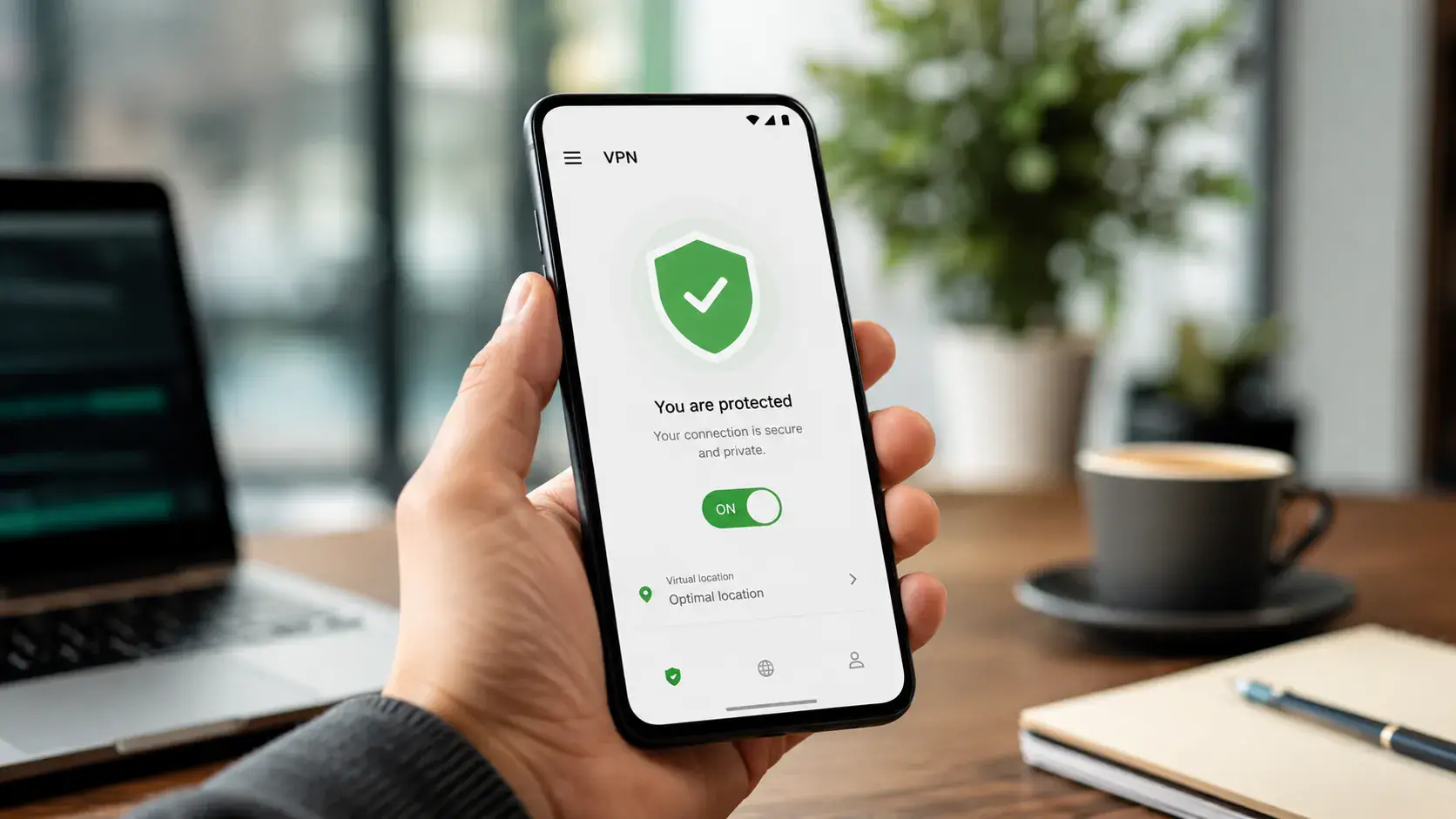
После входа в аккаунт Pivot VPN сразу показывает главный экран с большой кнопкой подключения и текущим выбранным сервером. По умолчанию подбирается ближайший по сети сервер — это самый быстрый вариант для повседневной работы. Нажмите кнопку Connect, и через одну-две секунды статус сменится на Connected, а в системной строке Android появится значок ключа: туннель активен.
Чтобы поменять локацию, откройте список серверов. Города сгруппированы по странам, рядом с каждым показана ориентировочная задержка. Для стриминга обычно выбирают сервер в той стране, чей каталог Netflix, Disney+ или YouTube вам нужен. Для общего просмотра — сервер поближе.
В разделе настроек на Android есть пункты, которых нет на других платформах: автозапуск при включении телефона, поведение при заблокированном экране и список приложений, которые должны или не должны идти через VPN (split tunneling). Это удобно, если вы хотите, чтобы, например, банк работал по родному IP, а остальной трафик шёл через туннель.
Kill switch и Always-on VPN
На Android реализованы две защиты от утечек одновременно — встроенная в само приложение и системная.
Kill switch внутри Pivot VPN блокирует весь трафик, если туннель внезапно разорвался. Это значит, что если вы потеряли связь с сервером, телефон не «провалится» в открытый интернет, а просто перестанет отдавать запросы до восстановления подключения. Включается в настройках одним переключателем.
Always-on VPN — это системная функция Android. Чтобы её активировать, откройте Настройки телефона, найдите раздел VPN, выберите Pivot VPN и включите переключатели Always-on VPN и Block connections without VPN. После этого Android сам будет поднимать туннель при загрузке устройства, после перезагрузки модема и при любом переключении сети — и одновременно блокировать любой трафик, который пытается уйти мимо. Эту пару настроек мы рекомендуем включить всем, кто пользуется VPN регулярно: она закрывает классические сценарии утечек.
Если что-то не работает
Большинство проблем на Android решается тремя действиями. Сначала проверьте, что вы вообще онлайн без VPN: откройте любой сайт с выключенным туннелем. Если интернет не работает в принципе — дело не в Pivot VPN. Если работает — попробуйте другой сервер: иногда конкретный узел перегружен или к нему есть проблемы у вашего провайдера. Если и это не помогает, переключите протокол. По умолчанию используется WireGuard, он самый быстрый, но в некоторых сетях операторы режут UDP-трафик — в таком случае помогает переключение на резервный TCP-режим в настройках приложения.
Отдельно стоит проверить системные настройки Android. На некоторых оболочках (особенно агрессивных по энергосбережению) приложение нужно вручную добавить в исключения батареи — иначе ОС может выгрузить его в фоне. Пункт находится в Настройки → Батарея → Оптимизация → Pivot VPN → Не оптимизировать.
Если вы установили обновление и приложение перестало подключаться — перезагрузите телефон. После крупных обновлений Android иногда «забывает» разрешение на VPN, и нужно подтвердить его ещё раз при следующем запуске.
Чек-лист безопасности после установки
Когда Pivot VPN уже стоит и работает, потратьте две минуты, чтобы закрыть остальные дыры.
- Включите Always-on VPN и Block connections without VPN в системных настройках Android.
- Включите kill switch в самом Pivot VPN.
- Поставьте автозапуск приложения при включении телефона.
- Проверьте, что Google Play Protect включён — он сканирует все приложения, включая VPN, на изменения сигнатуры.
- Если используете публичный Wi-Fi регулярно, отключите автоматическое подключение к открытым сетям в настройках Wi-Fi: пусть телефон сначала поднимет VPN, а потом отдаёт трафик.
- Войдите в тот же аккаунт Pivot VPN на ноутбуке и Android TV — одна подписка покрывает все ваши устройства, и каждое из них перестаёт быть слабым звеном.
После этого у вас на телефоне постоянно работающий шифрованный туннель, защита от утечек на двух уровнях и единая VPN-инфраструктура поверх всех устройств в доме — Android, iOS, Windows, macOS, Linux и Android TV. Именно так Pivot VPN и задуман: один аккаунт, разные экраны, одинаковая защита.
Частые вопросы
Какие версии Android поддерживает Pivot VPN? +
Приложение работает на Android 7.0 (Nougat) и выше — это покрывает почти все смартфоны и планшеты, которые сейчас в обиходе. Сборка универсальная: ARM, ARM64 и x86_64. Для Android TV есть отдельная сборка в том же Google Play, оптимизированная под управление пультом.
Безопасно ли скачивать Pivot VPN и откуда лучше ставить? +
Единственный рекомендуемый источник на Android — официальный Google Play. Так вы получаете подписанный издателем APK, автоматические обновления и проверку Google Play Protect. Сторонние APK-сайты мы не поддерживаем: там сборки могут быть подменены или устарели.
Нужно ли создавать новый аккаунт, если у меня уже есть Pivot VPN на ноутбуке? +
Нет. Одна подписка Pivot VPN работает на всех платформах сразу — Android, iOS, Windows, macOS, Linux и Android TV. Просто войдите в существующий аккаунт в приложении на телефоне, и оно сразу подхватит вашу подписку.
На скольких устройствах можно использовать одну подписку одновременно? +
Подписка Pivot VPN рассчитана на использование на всех ваших личных устройствах — телефон, ноутбук, планшет, телевизор. Вы можете быть подключены параллельно с нескольких экранов, отдельные лицензии для каждого устройства покупать не нужно.
Сильно ли VPN замедляет интернет на телефоне? +
По умолчанию используется протокол WireGuard, у которого минимальные накладные расходы — на хорошей мобильной сети или Wi-Fi разница со скоростью без VPN обычно в пределах нескольких процентов. Если кажется, что стало медленнее — попробуйте сервер поближе или переключите протокол в настройках.
Что делать, если в моём регионе сервис, который мне нужен, заблокирован? +
Откройте список серверов в приложении и выберите страну, где сервис работает штатно — например, для англоязычного каталога Netflix подойдут серверы в США или Великобритании. После подключения сайт или приложение увидит IP выбранной страны и отдаст контент по её правилам.
Попробуйте Pivot VPN — 7 дней бесплатно
Без привязки карты. Отмена в любой момент.
Попробовать Pivot VPN