
Download Pivot VPN для Windows: установка, первый запуск и безопасность
Pivot VPN для Windows — это лёгкий клиент, который превращает ноутбук или стационарный ПК в защищённую рабочую станцию за пару минут. Один установщик, понятный интерфейс, протокол WireGuard под капотом и одна учётная запись, которая параллельно работает на телефоне, планшете, Smart TV и других ваших устройствах. Эта страница объясняет, кому пригодится клиент для Windows, какие требования у системы, как пройти установку с официального сайта и что сделать сразу после первого запуска, чтобы соединение было быстрым, стабильным и приватным.
Кому нужен Pivot VPN на Windows
Клиент для Windows закрывает три самых частых сценария. Первый — удалённая работа: вы подключаетесь к корпоративным панелям, банковским кабинетам и облачным хранилищам из кафе, отеля или коворкинга, и весь трафик идёт по шифрованному туннелю, а не по открытому Wi-Fi. Второй — стриминг и медиа: Netflix, Disney+, YouTube TV, Spotify и локальные каналы открываются в нужном регионе без танцев с DNS. Третий — обход блокировок: новостные сайты, мессенджеры и игровые сервисы, которые провайдер режет на уровне маршрутизации, снова становятся доступны.
Pivot VPN одинаково полезен фрилансерам, журналистам, разработчикам, геймерам и тем, кто просто не хочет, чтобы провайдер видел каждый запрос в браузере. Подписка не привязана к одному устройству: вы ставите клиент на Windows-ноутбук, на iPhone, на Android-планшет, на MacBook, на Linux-сервер и на Android TV в гостиной — и переключаетесь между ними без отдельной оплаты.
Системные требования для Windows
Клиент построен так, чтобы работать даже на старых машинах. Минимальные требования простые:
- Windows 10 (версия 1809 и выше) или Windows 11, 64-битная архитектура.
- 2 ГБ оперативной памяти, около 150 МБ свободного места на диске.
- Активное интернет-соединение и права администратора при первой установке (нужны, чтобы создать сетевой адаптер WireGuard).
- Современный браузер для авторизации через личный кабинет.
На ARM-устройствах (Surface Pro X, ноутбуки на Snapdragon) клиент запускается через слой совместимости. Антивирус и встроенный Windows Defender не нужно отключать — установщик подписан и проходит проверку SmartScreen.
Где скачать и почему только с официального сайта
Единственный безопасный источник установщика — официальный сайт Pivot VPN. Сторонние «зеркала», файлообменники и репаки часто подменяют клиент на сборку с майнером, прокси-агентом или встроенным трекером. Прежде чем запустить .exe, обратите внимание на цифровую подпись в свойствах файла: издателем должен быть Pivot VPN. Если подписи нет — файл получен не с официального ресурса, удалите его и скачайте заново.
Установка Pivot VPN на Windows: пошагово
- Откройте официальный сайт Pivot VPN и нажмите «Download for Windows». Браузер скачает файл вида
PivotVPN-Setup-x.y.z.exeв папку «Загрузки». - Дважды кликните по установщику. Windows покажет окно UAC с запросом прав администратора — нажмите «Да», иначе клиент не сможет создать виртуальный сетевой интерфейс.
- В мастере установки примите лицензионное соглашение и выберите путь. По умолчанию это
C:\Program Files\Pivot VPN— менять его не обязательно. - Дождитесь, пока установщик распакует файлы и добавит службу
PivotVPNService. Процесс занимает 30–60 секунд. - Поставьте галочку «Запустить Pivot VPN» и нажмите «Готово». Приложение появится в трее рядом с часами.
- При первом запуске войдите в аккаунт: используйте e-mail и пароль или код из писем — те же учётные данные, что и на телефоне.
- Если аккаунта ещё нет, нажмите «Create account», подтвердите почту и активируйте подписку через личный кабинет.
После установки в системе появятся ярлык в меню «Пуск», иконка в трее и сетевой адаптер «Pivot VPN Tunnel» в списке подключений. Удалить клиент можно стандартным способом через «Параметры → Приложения».
Первый запуск: что увидите на экране
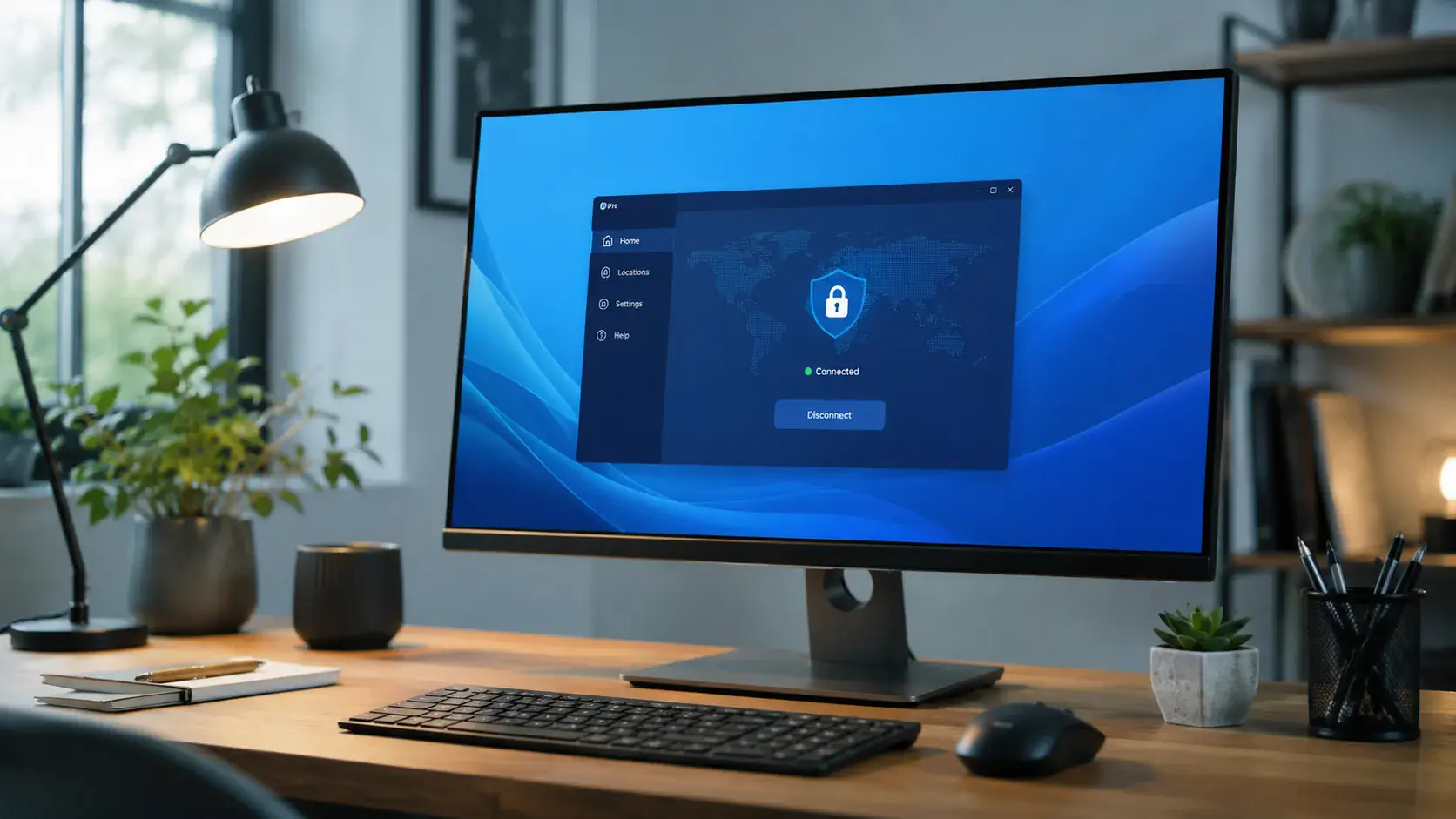
Главное окно Pivot VPN устроено лаконично: крупная кнопка подключения по центру, список локаций слева, статистика трафика снизу. При первом старте клиент сам выберет ближайший быстрый сервер по пингу — достаточно нажать Connect, и через 2–3 секунды индикатор станет зелёным. Сверху отобразится новый IP, страна и протокол.
Если хотите конкретную страну — откройте список локаций, найдите нужный город (например, Amsterdam, Frankfurt, New York) и кликните по нему. Pivot VPN покажет загрузку сервера в процентах: для стриминга и игр выбирайте сервера с заполненностью до 60%. Закрепить часто используемые локации можно звёздочкой — они окажутся в разделе Favorites.
Системные настройки Windows: kill switch, автозапуск, split tunneling
В разделе Settings → Connection включите три ключевые опции:
- Kill Switch. При обрыве туннеля Windows немедленно блокирует весь интернет-трафик, пока соединение не восстановится. Это критично, если вы работаете с банками, корпоративными VPN или просто не хотите, чтобы провайдер увидел реальный IP даже на секунду.
- Auto-connect on launch. Pivot VPN запускается вместе с Windows и сразу поднимает туннель — особенно полезно на ноутбуке, который часто меняет сети.
- Trusted Wi-Fi. Добавьте домашнюю сеть в исключения, и клиент не будет подключаться, когда вы дома, но автоматически активируется в общественном Wi-Fi.
Отдельный пункт — Split Tunneling. Он позволяет указать приложения, которые ходят мимо VPN: например, банковский клиент, требующий российский IP, или локальный сервер разработки. Всё остальное продолжает идти через шифрованный канал. Это удобнее, чем включать и выключать VPN вручную.
В разделе Settings → Protocol по умолчанию стоит WireGuard — он быстрый и экономит батарею ноутбука. Если корпоративный файрвол режет UDP, переключитесь на OpenVPN TCP или Stealth-режим: они маскируют трафик под обычный HTTPS.
Что делать, если что-то пошло не так
Самые частые проблемы решаются за минуту:
- Клиент не подключается. Проверьте, что Pivot VPN не блокируется антивирусом и что в брандмауэре Windows разрешён исходящий трафик для
PivotVPN.exe. Перезапустите службуPivotVPNServiceчерез «Службы». - Низкая скорость. Смените локацию на ближайшую географически, переключитесь с OpenVPN на WireGuard, отключите другие VPN-клиенты (TAP-адаптеры конфликтуют между собой).
- DNS не резолвится. Включите опцию «Use Pivot DNS» в настройках. Если корпоративный DNS обязателен — добавьте его в Split Tunneling.
- Netflix или Disney+ показывают ошибку прокси. Переключитесь на стриминговую локацию того же региона и очистите кеш браузера — сервис запоминает старый IP.
- Не запускается после обновления Windows. Переустановите клиент поверх — установщик пересоздаст сетевой адаптер и службу.
Если проблема не решается, в Settings → Help есть кнопка «Send diagnostic logs»: логи уйдут в поддержку без вашего IP и истории трафика.
Чек-лист безопасности после установки
Когда клиент работает, потратьте две минуты на финальную настройку, чтобы Windows был полностью защищён:
- Включите Kill Switch и автозапуск.
- Активируйте двухфакторную аутентификацию для аккаунта Pivot VPN в личном кабинете.
- Проверьте утечки на сайте
ipleak.netилиdnsleaktest.com— после подключения там должен светиться IP сервера Pivot VPN, а не вашего провайдера. - Установите Pivot VPN на остальные устройства: телефон, планшет, Smart TV, домашний роутер. Одна подписка покрывает их все.
- Отключите системный Windows-телеметрию через «Параметры → Конфиденциальность» — VPN шифрует трафик, но Microsoft всё равно собирает локальные данные.
- Раз в месяц обновляйте клиент: уведомление приходит в трее, обновление весит 5–10 МБ и не требует переустановки.
Pivot VPN для Windows — это не просто «кнопка включить интернет в другой стране». Это полноценный инструмент сетевой гигиены, который превращает любое подключение — домашний Wi-Fi, гостиничный Ethernet, мобильную точку доступа с телефона — в приватный канал. Скачайте установщик с официального сайта, пройдите шесть шагов выше и через пять минут вы получите рабочий клиент, который синхронизирован с вашими iPhone, Android-устройством и Smart TV.
Частые вопросы
Какие версии Windows поддерживает Pivot VPN? +
Клиент работает на Windows 10 (версия 1809 и новее) и Windows 11 в 64-битной архитектуре. На устройствах с ARM-процессорами вроде Surface Pro X запуск идёт через слой совместимости. Для установки нужны 2 ГБ оперативной памяти и около 150 МБ места на диске. Та же подписка работает на macOS, Linux, Android, iOS и Android TV.
Безопасно ли скачивать установщик и откуда его брать? +
Скачивайте Pivot VPN только с официального сайта — сторонние зеркала часто подменяют файл на сборку с майнером или трекером. Установщик подписан цифровой подписью Pivot VPN, проходит проверку Windows SmartScreen и не требует отключения антивируса или Defender. После загрузки можно проверить подпись в свойствах .exe-файла.
Нужно ли регистрироваться отдельно для версии под Windows? +
Нет, аккаунт у Pivot VPN единый. Если вы уже создали учётную запись на телефоне или другом устройстве, просто войдите тем же e-mail и паролем при первом запуске клиента на Windows. Если аккаунта нет, нажмите Create account в окне входа, подтвердите почту и активируйте подписку через личный кабинет.
Сколько устройств можно подключить по одной подписке? +
Одна подписка Pivot VPN покрывает несколько устройств одновременно: Windows-ноутбук, iPhone, Android-телефон, MacBook, Linux-машина и Android TV могут работать параллельно без доплат. Конкретный лимит зависит от тарифа и указан в личном кабинете. Можно также установить клиент на роутер и защитить всю домашнюю сеть.
Замедлится ли интернет после установки VPN на Windows? +
Протокол WireGuard, который Pivot VPN использует по умолчанию, теряет всего 5–15% от скорости провайдера на ближайших серверах. На дальних локациях падение заметнее из-за физического расстояния. Если скорость кажется низкой, выберите более близкий сервер, проверьте загруженность в списке локаций или временно переключитесь с OpenVPN на WireGuard в настройках.
Что делать, если в моём регионе сайт Pivot VPN заблокирован? +
Сначала скачайте установщик с другого устройства, где сайт открывается, — например, с телефона на мобильном интернете, — и перенесите .exe на компьютер по USB или через облако. После установки включите Stealth-режим в Settings → Protocol: он маскирует VPN-трафик под обычный HTTPS и проходит через большинство провайдерских блокировок и корпоративных файрволов.
Попробуйте Pivot VPN — 7 дней бесплатно
Без привязки карты. Отмена в любой момент.
Попробовать Pivot VPN