
Pivot VPN

Pivot VPN для macOS: скачать, установить и защитить Mac за пару минут

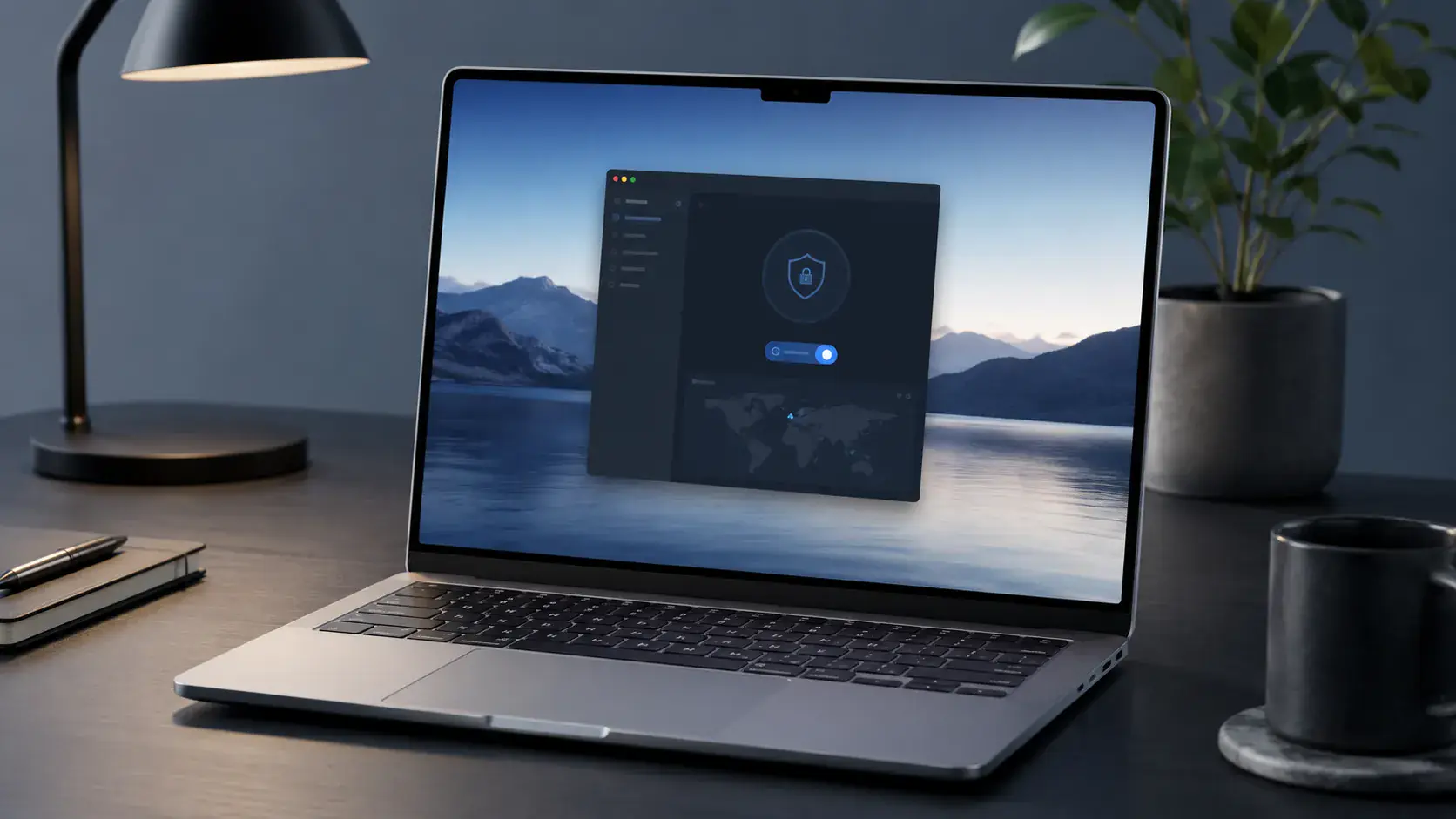
Pivot VPN для macOS — это нативный клиент, собранный специально под Apple Silicon и Intel-маки. Он работает тихо в системной строке, не нагружает батарею MacBook и не лезет в фоновые процессы macOS без надобности. Одна подписка Pivot VPN покрывает все ваши устройства: вы ставите приложение на Mac, добавляете iPhone, синхронизируете Windows-ноутбук, Android-планшет, Linux-сервер и Android TV в гостиной — и пользуетесь без ограничений по числу устройств в рамках разумного лимита одновременных подключений.

Эта страница — точка входа в установку. Здесь вы скачаете официальный DMG-файл или перейдёте в Mac App Store, разберётесь с системными разрешениями macOS, настроите kill switch и проверите, что трафик действительно идёт через зашифрованный туннель.

Кому подойдёт Pivot VPN на macOS

Pivot VPN на macOS закрывает три типичных сценария. Первый — фрилансеры и удалёнщики, которые работают из кафе, коворкингов и отелей: открытые Wi-Fi-сети без шифрования делают MacBook лакомой целью, а VPN-туннель убирает этот класс угроз. Второй — пользователи, которым нужен доступ к контенту, недоступному в их регионе: стриминговые сервисы вроде Netflix, Disney+, HBO Max и BBC iPlayer показывают разные библиотеки в зависимости от IP. Третий — те, кто просто не хочет, чтобы провайдер видел DNS-запросы и историю посещённых доменов.

macOS-версия Pivot VPN одинаково хорошо ведёт себя на 13-дюймовом MacBook Air с M1, на свежем MacBook Pro с M3 Pro и на стационарном iMac. Если вы переключаетесь между Mac и iPhone, приложение помнит выбранную локацию и протокол — это удобно, когда вы выходите из дома и Mac засыпает, а трафик подхватывает телефон.

Системные требования

Pivot VPN для macOS поддерживает macOS 11 Big Sur и выше. На более старых версиях клиент технически запустится, но мы не гарантируем работу WireGuard-модуля и системного расширения сети. Для комфортной работы нужно:

  • macOS 11 Big Sur, 12 Monterey, 13 Ventura, 14 Sonoma или 15 Sequoia;
  • процессор Apple Silicon (M1/M2/M3/M4) или Intel x86_64;
  • около 150 МБ свободного места на диске;
  • активное интернет-соединение (Wi-Fi или Ethernet);
  • учётная запись администратора Mac для первичной установки сетевого расширения.

Если у вас рабочий Mac с MDM-профилем от компании, уточните у IT-отдела, разрешена ли установка сторонних VPN-клиентов — иногда корпоративные политики блокируют системные сетевые расширения.

Как скачать и установить Pivot VPN на Mac

Есть два официальных способа получить приложение: DMG-файл с нашего сайта и Mac App Store. Оба варианта подписаны сертификатом разработчика Apple и проходят нотариальную проверку — Gatekeeper не будет ругаться.

Вариант 1. Установка из DMG

  1. Откройте официальный сайт Pivot VPN и нажмите кнопку «Download for macOS». Файл PivotVPN.dmg сохранится в папку «Загрузки».
  2. Дважды кликните по DMG — откроется окно с иконкой приложения и ярлыком папки «Программы».
  3. Перетащите иконку Pivot VPN в «Программы». macOS скопирует файлы и автоматически проверит подпись.
  4. Откройте Launchpad или Finder, найдите Pivot VPN и запустите. При первом запуске Gatekeeper спросит, уверены ли вы — нажмите «Открыть».
  5. Извлеките образ DMG из Finder, чтобы он не висел в боковой панели.

Вариант 2. Установка из Mac App Store

  1. Откройте Mac App Store в Dock или через Spotlight (Cmd + Space, наберите «App Store»).
  2. В поиске введите «Pivot VPN» и выберите наше приложение по логотипу.
  3. Нажмите «Получить», подтвердите Apple ID через Touch ID, Face ID или пароль.
  4. Дождитесь окончания загрузки и нажмите «Открыть».

App Store-версия обновляется автоматически вместе с другими приложениями. DMG-версия проверяет апдейты при запуске и предлагает скачать новую сборку одной кнопкой.

Первый запуск и системные разрешения macOS

При первом запуске Pivot VPN macOS попросит разрешить добавление VPN-конфигурации. Это нормально и обязательно — без этого разрешения операционная система не пропустит трафик через туннель.

  1. Нажмите «Войти» или «Создать аккаунт». Если у вас уже есть подписка Pivot VPN с iPhone, Windows или Android, используйте те же логин и пароль.
  2. После авторизации приложение покажет диалог macOS: «Pivot VPN хочет добавить VPN-конфигурации». Нажмите «Разрешить» и подтвердите Touch ID или паролем администратора.
  3. На экране появится карта серверов и кнопка подключения. Нажмите большой круглый переключатель — Pivot VPN выберет ближайший быстрый сервер автоматически.
  4. Когда индикатор станет зелёным, в строке меню появится иконка Pivot VPN. Через неё можно подключаться и переключать локации, не открывая основное окно.

Если хотите конкретную страну, откройте список серверов и выберите её вручную. Pivot VPN покажет пинг и ориентировочную нагрузку — это помогает выбрать сервер с лучшей скоростью для стриминга или игр.

Настройка kill switch и автоподключения

macOS-версия Pivot VPN поддерживает kill switch — если туннель внезапно разорвётся, приложение блокирует весь сетевой трафик Mac, пока соединение не восстановится. Это критично, когда вы качаете торренты, работаете с конфиденциальными документами или обходите гео-блокировки и не хотите случайно «засветить» реальный IP.

Чтобы включить:

  1. Откройте Pivot VPN, нажмите шестерёнку в правом верхнем углу.
  2. Перейдите в раздел «Сеть» или «Network».
  3. Включите тумблер «Kill Switch».
  4. Здесь же активируйте «Auto-connect on untrusted Wi-Fi» — Pivot VPN будет сам подключаться к туннелю, как только Mac увидит открытую сеть в кафе, аэропорту или отеле.
  5. Опция «Launch at login» добавит Pivot VPN в автозапуск, чтобы клиент включался вместе с macOS.

Для тонкой настройки протокола откройте «Protocol» и выберите WireGuard (быстрее, рекомендован по умолчанию) или OpenVPN (надёжнее в сетях с глубокой инспекцией пакетов).

Диагностика и типичные проблемы

Если что-то идёт не так — почти всегда дело в одной из трёх причин: разрешения, конфликт с другим VPN, устаревшая macOS.

  • Кнопка подключения не реагирует. Откройте «Системные настройки» → «VPN», убедитесь, что конфигурация Pivot VPN присутствует. Если её нет — переустановите приложение.
  • Подключение есть, но интернет не работает. Попробуйте другой сервер или переключите протокол с WireGuard на OpenVPN.
  • Pivot VPN не запускается после обновления macOS. Перезагрузите Mac и проверьте «Конфиденциальность и безопасность» — иногда система просит заново разрешить системное расширение.
  • Конфликт с корпоративным VPN. macOS не пропустит два VPN одновременно. Отключите корпоративный клиент перед запуском Pivot VPN.
  • Медленная скорость. Выберите сервер ближе к вашему физическому местоположению, отключите kill switch на время теста и проверьте скорость без VPN — иногда проблема в провайдере.

Если ничего не помогло, в приложении есть кнопка «Send diagnostics» — она соберёт обезличенные логи и отправит в нашу поддержку. Ответим в течение нескольких часов.

Чек-лист безопасности после установки

После того как Pivot VPN установлен и работает, пройдитесь по этому короткому списку, чтобы убедиться, что Mac действительно защищён.

  • Проверьте IP-адрес через сервис вроде ipleak.net — он должен совпадать с выбранной страной сервера, а не с реальной локацией.
  • Убедитесь, что DNS-запросы не утекают: на ipleak.net в блоке «DNS Addresses» должны быть только серверы Pivot VPN.
  • Включите kill switch и автоподключение к недоверенным Wi-Fi-сетям.
  • Установите Pivot VPN на iPhone через App Store, на Android-телефон через Google Play, на Windows-ноутбук и Android TV — одна подписка покрывает все эти устройства.
  • Включите автообновление приложения, чтобы получать свежие сборки с патчами безопасности.
  • Настройте сильный пароль для аккаунта Pivot VPN и включите двухфакторную аутентификацию в настройках профиля.

Готово. Теперь ваш Mac выходит в интернет через зашифрованный туннель, провайдер видит только факт подключения к серверу Pivot VPN, а сайты и стриминги — IP выбранной страны.

Частые вопросы

Какие версии macOS поддерживает Pivot VPN? +

Pivot VPN работает на macOS 11 Big Sur и выше: Monterey, Ventura, Sonoma и Sequoia. Поддерживаются и Apple Silicon (M1, M2, M3, M4), и Intel-маки. Приложение занимает около 150 МБ и не требует отдельных зависимостей вроде Homebrew.

Безопасно ли скачивать Pivot VPN с официального сайта? +

Да. DMG-файл подписан сертификатом разработчика Apple и проходит нотариальную проверку, поэтому Gatekeeper в macOS пропускает его без предупреждений о неизвестном источнике. Альтернативно вы можете установить Pivot VPN из Mac App Store — туда попадают только проверенные Apple сборки.

Можно ли использовать один аккаунт Pivot VPN на Mac, iPhone и Android TV одновременно? +

Да. Одна подписка Pivot VPN работает на всех ваших устройствах: Mac, iPhone, iPad, Windows-ноутбук, Android-телефон, Linux-машина и Android TV. Логин и пароль одинаковые, настройки серверов и протокола синхронизируются между устройствами.

Насколько Pivot VPN замедляет интернет на Mac? +

На WireGuard-протоколе потери скорости обычно составляют 5–15% при подключении к ближайшему серверу. На MacBook с Apple Silicon шифрование выполняется аппаратно, поэтому батарея практически не страдает. Для стриминга 4K и онлайн-игр выбирайте сервер с минимальным пингом.

Как залогиниться, если я уже использую Pivot VPN на телефоне? +

Откройте macOS-приложение и нажмите «Войти». Введите ту же почту и пароль, что и на iPhone или Android. Все ваши серверы, избранные локации и настройки протокола подтянутся автоматически — заново ничего настраивать не нужно.

Что делать, если Pivot VPN не работает в стране с жёсткими блокировками? +

Переключитесь с WireGuard на OpenVPN или активируйте режим обфускации в настройках протокола. Эти опции маскируют VPN-трафик под обычный HTTPS, что помогает в сетях с глубокой инспекцией пакетов. Если проблема остаётся — напишите в поддержку через кнопку «Send diagnostics», мы подберём рабочий сервер вручную.

ГОТОВЫ НАЧАТЬ?

Попробуйте Pivot VPN — 7 дней бесплатно

Без привязки карты. Отмена в любой момент.

Попробовать Pivot VPN
Все платформы · Безлимит · No-logs