
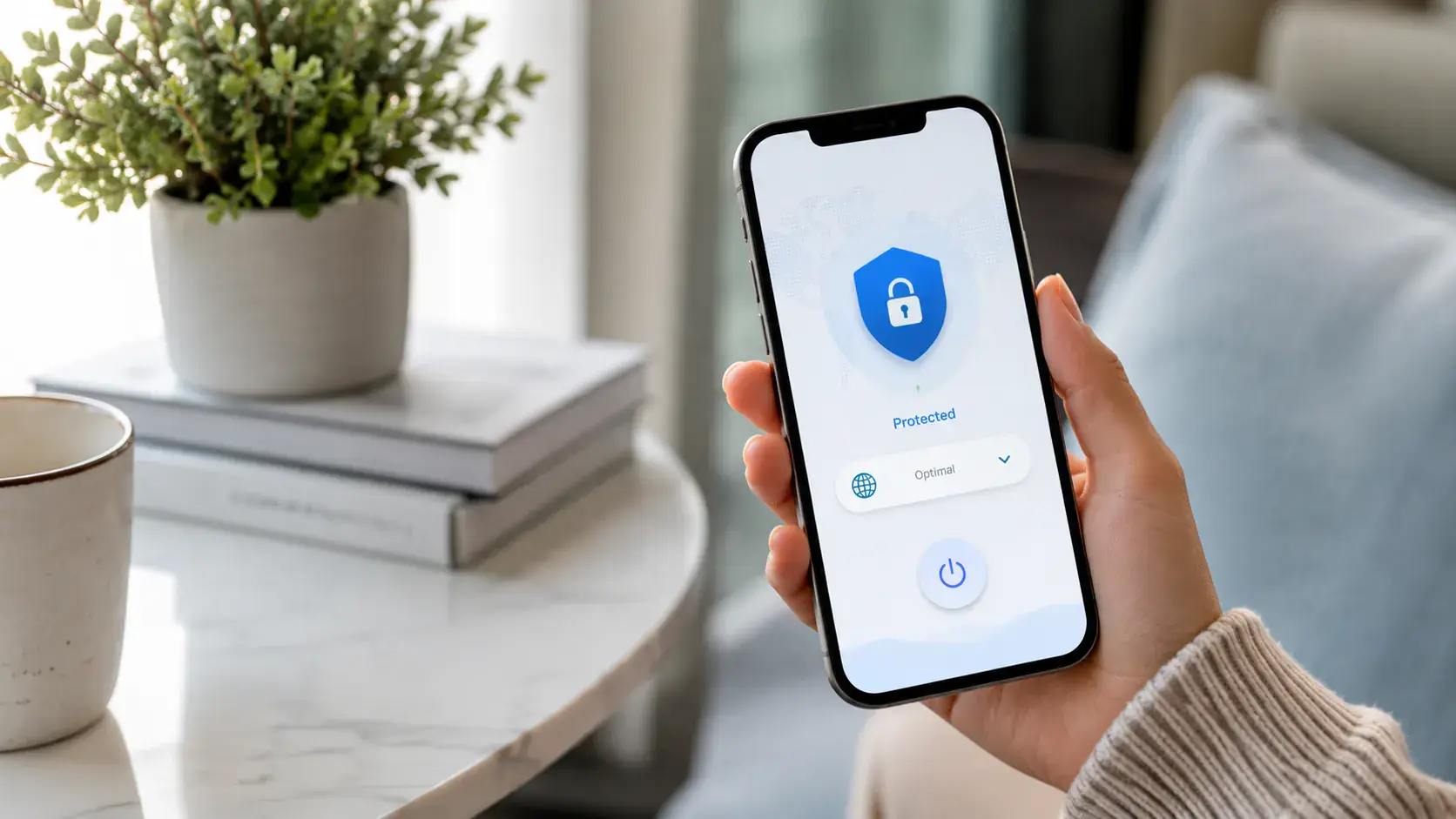
Pivot VPN для iOS: загрузка, установка и первая настройка
Pivot VPN — это VPN, который мы изначально проектировали как продукт для людей, а не для гиков. Версия для iOS получилась самой компактной: тёмный интерфейс, одна большая кнопка подключения и WireGuard под капотом. В этой статье мы расскажем, как загрузить Pivot VPN на iPhone и iPad, что включить после первого запуска, и как пользоваться приложением так, чтобы оно действительно защищало трафик, а не просто висело в строке состояния значком VPN.
Кому подойдёт Pivot VPN на iOS
Pivot VPN на iOS — это, в первую очередь, повседневный инструмент. Он пригодится, если вы пользуетесь публичными Wi-Fi сетями в аэропортах, кафе и отелях; если оператор связи в вашем регионе ограничивает доступ к мессенджерам, новостным сайтам или стриминговым сервисам; если вы работаете удалённо и не хотите, чтобы корпоративные данные шли через незащищённый канал. Приложение одинаково комфортно ведёт себя и на старом iPhone SE, и на новом iPad Pro: интерфейс масштабируется, а WireGuard не разряжает аккумулятор так агрессивно, как старые протоколы.
При этом важно понимать: Pivot VPN — это не «приложение для одной платформы». Одна подписка работает одновременно на iPhone, iPad, Mac, Windows, Linux, Android и Android TV. То есть вы можете включить VPN на телефоне в дороге, прийти домой и оставить его работать на ноутбуке и телевизоре — без доплат и без отдельных аккаунтов. iOS в этой связке часто выступает «главным» устройством, поэтому именно с него удобно начинать настройку.
Системные требования для iOS
Чтобы Pivot VPN запустился корректно, устройству нужна iOS или iPadOS версии 14.0 и выше. Это покрывает iPhone 6s и новее, все актуальные iPad, а также iPod touch 7-го поколения. Приложение поддерживает чипы Apple Silicon, поэтому на Mac с процессором M1, M2 или M3 его можно установить как «iPad-приложение» прямо из App Store — это удобно, если вы не хотите ставить отдельный клиент для macOS.
Свободного места на устройстве требуется немного — около 60 МБ. Для регистрации аккаунта понадобится действующий e-mail; номер телефона мы не запрашиваем. Apple ID должен быть привязан к любой стране, где доступен App Store: региональных ограничений на загрузку у Pivot VPN нет.
Установка из App Store: пошагово
Загрузка занимает примерно одну минуту. Если у вас уже настроен Face ID или Touch ID для покупок в App Store, шагов будет ещё меньше.
- Разблокируйте iPhone или iPad и откройте App Store с домашнего экрана.
- Перейдите на вкладку «Поиск» в нижней панели и введите запрос «Pivot VPN».
- В выдаче найдите приложение с фирменным синим значком и именем разработчика Pivot VPN — это официальный издатель.
- Нажмите кнопку «Загрузить», подтвердите установку через Face ID, Touch ID или пароль Apple ID.
- Дождитесь окончания загрузки и нажмите «Открыть» прямо из App Store либо запустите Pivot VPN с домашнего экрана.
- При первом запуске разрешите приложению добавить конфигурацию VPN — это стандартный диалог iOS, который появляется один раз.
Если вы устанавливаете Pivot VPN на Mac с Apple Silicon, найдите приложение в разделе «iPhone и iPad Apps» внутри Mac App Store. Внешне и функционально оно ничем не отличается от мобильной версии.
Что происходит при первом запуске
После установки откройте Pivot VPN — приложение проведёт вас через короткий онбординг. Сначала вы увидите экран входа: можно зарегистрироваться по e-mail, использовать Sign in with Apple либо войти под существующим аккаунтом, если вы уже пользовались Pivot VPN, например, на Android или Windows. Подписка автоматически подтянется на новое устройство.
Далее iOS попросит разрешение на добавление VPN-конфигурации. Это обязательный системный шаг: без него ни одно приложение не может маршрутизировать трафик через туннель. Нажмите «Разрешить» и подтвердите действие биометрией или паролем устройства. После этого Pivot VPN получит доступ к сетевому стеку только для прокладки туннеля — никаких дополнительных полномочий он не запрашивает.
На главном экране вы увидите крупную кнопку подключения и список локаций. По умолчанию выбран ближайший сервер с минимальным пингом; вы можете изменить выбор в любой момент, нажав на флаг страны. После первого подключения iOS покажет иконку «VPN» в строке состояния — это значит, что туннель активен.
Системные настройки iOS, которые стоит включить
iOS даёт VPN-приложениям заметно меньше свободы, чем Android или Windows, но базовые сценарии защиты реализованы хорошо. После установки Pivot VPN мы рекомендуем настроить три вещи.
Во-первых, включите «Connect on demand» прямо в приложении. Эта опция использует встроенный механизм iOS и автоматически поднимает туннель, как только устройство выходит в интернет. Если на минуту пропала сеть и iPhone переключился с Wi-Fi на 5G, VPN восстановится сам — без участия пользователя.
Во-вторых, активируйте Kill Switch в настройках Pivot VPN. На iOS он работает в связке с Connect on demand: если туннель не удалось установить, система блокирует весь исходящий трафик, кроме служебных запросов Apple. Это страхует от случайных утечек DNS и реального IP, например, при переключении сетей.
В-третьих, проверьте раздел «Настройки → Основные → VPN и управление устройством». Там должна быть только одна VPN-конфигурация — от Pivot VPN. Если вы раньше устанавливали другие клиенты и не удалили их профили, лишние конфигурации могут конфликтовать. Удалите неиспользуемые — это типичная причина «не включается VPN» на iPhone.
Если что-то пошло не так
Сценариев сбоев на iOS немного, и почти все решаются за минуту. Если приложение скачалось, но не подключается, первым делом проверьте интернет без VPN: откройте любой сайт в Safari. Если страница не грузится — проблема не в Pivot VPN, а в самой сети.
Если подключение зависает на статусе «Connecting», попробуйте переключиться на другой сервер: на главном экране нажмите на текущий флаг и выберите соседнюю локацию. WireGuard переподключается быстро, и в большинстве случаев этого достаточно. Если ситуация повторяется на разных серверах, перезагрузите iPhone — после обновлений iOS системные сетевые компоненты иногда требуют перезапуска.
Когда стриминговые сервисы вроде Netflix или Disney+ не показывают локальный каталог, выберите специализированный сервер для стриминга в разделе «Streaming» внутри приложения — обычные серверы оптимизированы под скорость, а не под обход региональных каталогов. Если же вы видите ошибку «VPN profile could not be installed», удалите старый профиль в «Настройках → VPN» и заново разрешите Pivot VPN добавить конфигурацию.
Чек-лист безопасности после установки
Прежде чем закрыть приложение и забыть о нём, пройдитесь по короткому списку, который превращает Pivot VPN из «установленного» в «работающего».
- Убедитесь, что в App Store включены автоматические обновления для Pivot VPN — мы регулярно выпускаем патчи WireGuard и обновляем сертификаты.
- Включите Kill Switch и Connect on demand, как описано выше.
- Активируйте двухфакторную аутентификацию в личном кабинете Pivot VPN — это защищает аккаунт, даже если кто-то узнает пароль.
- Откройте раздел «Devices» в приложении и проверьте список привязанных устройств: если видите что-то незнакомое, отключите сессию.
- Один раз пройдите тест на утечки через любой публичный сервис вроде ipleak.net при включённом VPN — IP и DNS должны соответствовать выбранной стране.
- Если планируете смотреть Pivot VPN на телевизоре — установите версию для Android TV из Google Play и войдите под тем же аккаунтом; подписка действует на всех устройствах одновременно.
После этих шагов Pivot VPN на iOS становится «фоновым» инструментом: вы один раз настраиваете его и дальше просто пользуетесь iPhone как обычно. Туннель сам поднимается при выходе в сеть, обновления приходят через App Store, а одна подписка покрывает iPhone, iPad, Mac, Windows и Android TV — без отдельных оплат и без танцев с конфигурациями.
Частые вопросы
Какие версии iOS поддерживает Pivot VPN? +
Pivot VPN работает на iOS и iPadOS 14.0 и выше, что покрывает iPhone 6s, iPad Air 2 и все более новые модели. На Mac с чипом Apple Silicon приложение можно установить как iPad-версию прямо из Mac App Store. Для Intel-Mac мы рекомендуем отдельный клиент Pivot VPN для macOS.
Безопасно ли скачивать Pivot VPN из App Store? +
Да, это единственный официальный способ установки на iPhone и iPad. Все сборки в App Store проходят модерацию Apple и подписываются нашим сертификатом разработчика. Не используйте сторонние IPA-файлы или TestFlight-ссылки от неизвестных источников: они могут быть поддельными.
Нужно ли создавать отдельный аккаунт для iOS? +
Нет. Если вы уже пользуетесь Pivot VPN на Android, Windows, macOS или Linux, просто войдите под тем же e-mail. Подписка автоматически активируется на iOS, и приложение появится в списке устройств в личном кабинете. Также поддерживается вход через Sign in with Apple.
На скольких устройствах работает одна подписка? +
Одна подписка Pivot VPN покрывает до десяти устройств одновременно: iPhone, iPad, Mac, Windows, Linux, Android и Android TV. Вы можете включить VPN на телефоне в дороге и одновременно держать его активным на ноутбуке и телевизоре дома без переключения сессий.
Замедляет ли Pivot VPN интернет на iPhone? +
Снижение скорости минимально благодаря протоколу WireGuard и собственной сети серверов. На LTE и 5G в большинстве регионов вы не заметите разницы; на гигабитном Wi-Fi потери обычно укладываются в 5–10 процентов. Если скорость падает сильнее, выберите более близкий сервер в приложении.
Что делать, если Pivot VPN недоступен в моём App Store? +
Pivot VPN опубликован во всех регионах App Store, где Apple разрешает категорию VPN-приложений. Если в вашей стране приложение скрыто из выдачи, временно переключите регион Apple ID на соседнюю страну, скачайте Pivot VPN и затем верните регион обратно — приложение останется на устройстве и продолжит обновляться.
Попробуйте Pivot VPN — 7 дней бесплатно
Без привязки карты. Отмена в любой момент.
Попробовать Pivot VPN