
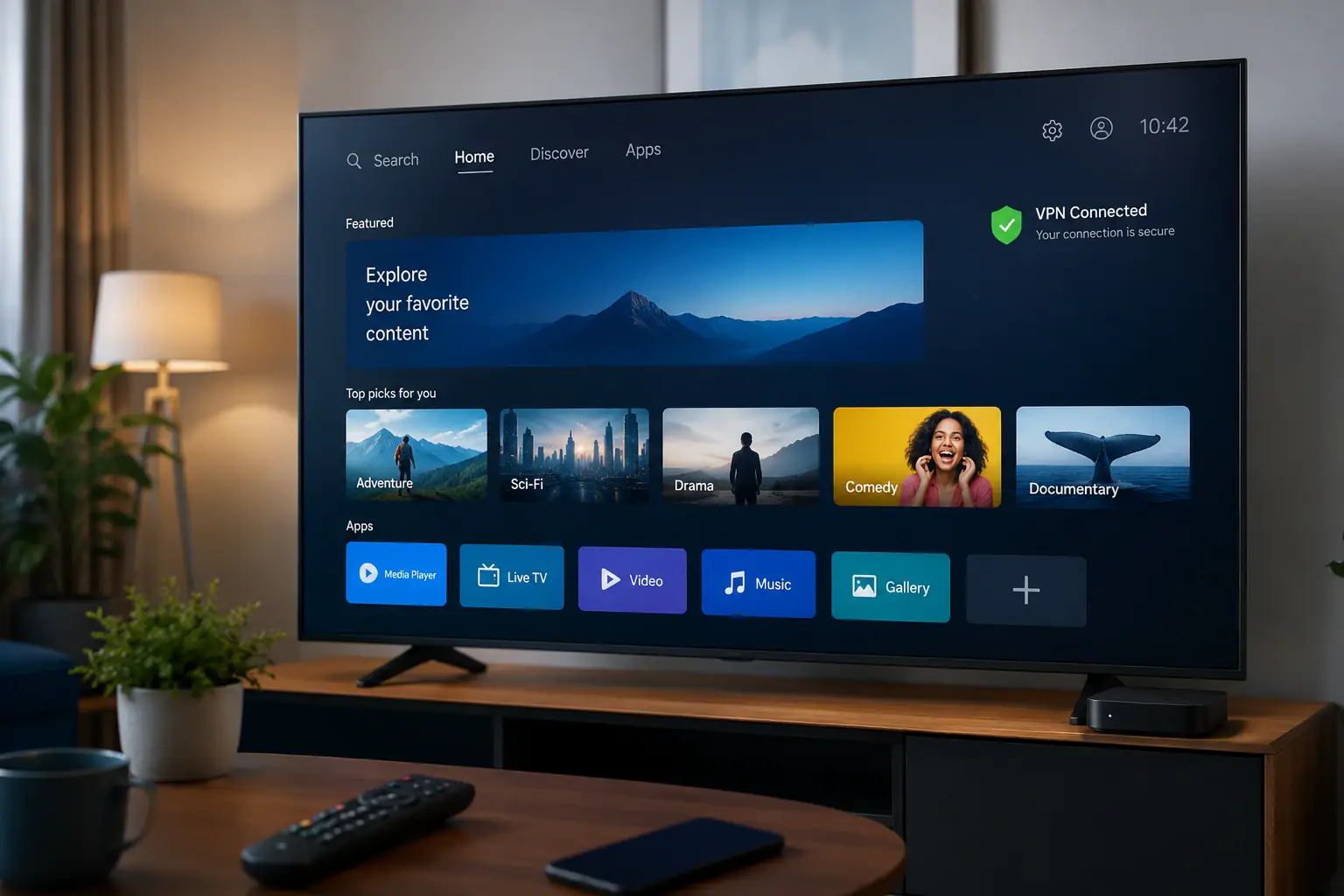
Pivot VPN для Android TV: установка, настройка и первый запуск
Pivot VPN — это VPN-сервис, который живёт сразу на всех ваших экранах. На телевизоре с Android TV приложение раскрывается особенно удобно: интерфейс адаптирован под пульт, подключение в одно нажатие, а скорость такая, что вы не отличите её от прямого соединения провайдера. Эта страница — официальный гайд от Pivot VPN: кому подойдёт версия для Android TV, как её скачать, как пройти первый запуск и какие настройки включить, чтобы телевизор оставался под защитой даже после перезагрузки.
Кому нужен Pivot VPN на Android TV
Если вы смотрите контент на большом экране, ставить VPN только на телефон — половина работы. Pivot VPN на Android TV нужен трём типам зрителей. Первый — путешественники и эмигранты, которые хотят видеть привычную библиотеку Netflix, Disney+, домашнего IPTV или спортивных трансляций из своей страны, находясь за её пределами. Второй — пользователи, у которых провайдер замедляет видеотрафик: VPN-туннель скрывает тип трафика, и буферизация исчезает. Третий — те, кто хочет приватности: ваш Smart TV постоянно общается с десятками рекламных и аналитических серверов, Pivot VPN заворачивает эти соединения в зашифрованный канал и подменяет реальный IP.
Важно: Pivot VPN — это одна подписка на все устройства. Установив приложение на Android TV, вы не «тратите» отдельный аккаунт. На той же учётной записи параллельно работают версии для Android-смартфона, iOS-планшета, ноутбука на Windows, macOS или Linux. Включили VPN на телевизоре в гостиной, продолжили на телефоне в дороге — настройки, избранные локации и история подключений синхронизируются.
Системные требования
Приложение Pivot VPN для Android TV запускается на устройствах с Android TV 7.0 и выше. Это покрывает практически все ТВ-приставки и Smart TV, выпущенные с 2017 года: Xiaomi Mi Box, Nvidia Shield, ТВ-приставки на Android TV / Google TV, телевизоры Sony, TCL, Philips, Hisense и других производителей, использующих официальную ОС от Google.
Минимально нужно: 1 ГБ оперативной памяти, около 80 МБ свободного места в хранилище, стабильное интернет-соединение от 10 Мбит/с (для 4K-стриминга — от 25 Мбит/с) и аккаунт Google, к которому привязан Google Play на телевизоре. Никаких сторонних магазинов, ADB-команд, APK с форумов или прав root не требуется — установка идёт по официальному каналу.
Установка из Google Play на Android TV
Скачать Pivot VPN на телевизор можно прямо с пульта, не доставая телефон. Вот пошаговый процесс.
- Включите Android TV и убедитесь, что устройство подключено к интернету. Если телевизор только что распакован — пройдите начальную настройку и войдите в аккаунт Google.
- На главном экране найдите иконку Google Play (на Google TV — раздел Apps в верхнем меню). Откройте магазин.
- Перейдите в строку поиска и введите Pivot VPN с помощью экранной клавиатуры или голосового ввода (кнопка с микрофоном на пульте).
- В результатах выберите официальное приложение Pivot VPN — издателем указан Pivot VPN. Откройте карточку приложения.
- Нажмите Install. Загрузка и установка займут 20–40 секунд в зависимости от скорости интернета.
- После завершения нажмите Open или вернитесь на главный экран — иконка Pivot VPN появится в списке приложений Android TV.
Если ваш телевизор не показывает Pivot VPN в поиске Google Play, скорее всего, на этом устройстве установлена урезанная сборка Android (AOSP, FireOS и подобные) — это не настоящий Android TV. В таком случае откройте Pivot VPN на смартфоне, зайдите в раздел загрузок и скачайте установочный файл для Android TV напрямую, затем перенесите его на телевизор через стандартный файловый менеджер. Установку из неизвестных источников придётся временно разрешить в настройках безопасности.
Первый запуск и вход в аккаунт
Откройте приложение Pivot VPN на Android TV. На приветственном экране вам предложат два варианта: войти в существующий аккаунт или создать новый. Если вы уже пользуетесь Pivot VPN на телефоне или ноутбуке, выбирайте Sign in — введите email и пароль с помощью пульта или отсканируйте QR-код смартфоном, к которому уже привязан аккаунт (быстрее и удобнее, чем набирать пароль на ТВ-клавиатуре).
Новые пользователи нажимают Create account, выбирают тарифный план и оплачивают подписку. Оплата проходит через Google Play — никаких отдельных платёжных форм на телевизоре заполнять не нужно. После активации тарифа приложение автоматически подтянет список доступных локаций.
На следующем шаге Android TV запросит разрешение на создание VPN-конфигурации. Подтвердите запрос — это стандартное системное окно, без него ни одно VPN-приложение работать не сможет. Pivot VPN не требует никаких других разрешений: ни доступа к камере, ни к контактам, ни к геолокации.
Подключение в один клик и выбор сервера
Главный экран Pivot VPN на Android TV спроектирован под навигацию пультом. Большая кнопка Connect в центре, под ней — карточка текущего сервера и список рекомендованных локаций. Чтобы подключиться к самому быстрому серверу, просто нажмите OK на пульте: Pivot VPN сам выберет ближайший узел с минимальной задержкой.
Для просмотра контента из конкретной страны откройте раздел Locations. Серверы разбиты по континентам и странам, для популярных регионов (США, Великобритания, Германия, Япония, Канада) есть быстрые пресеты, оптимизированные под стриминг 4K. По умолчанию Pivot VPN использует протокол WireGuard — он даёт максимальную скорость и быстрое восстановление соединения после сна телевизора. В разделе Settings можно переключиться на другие протоколы, если этого требует ваша сеть.
Системные настройки Android TV: kill switch и Always-on VPN
Android TV поддерживает системный режим Always-on VPN — это значит, что туннель Pivot VPN будет автоматически подниматься при каждом включении телевизора, а весь трафик пойдёт через VPN ещё до того, как откроется первое приложение. Чтобы включить:
- Откройте Settings на Android TV (иконка шестерёнки).
- Перейдите в Network and Internet или Device Preferences (в зависимости от модели) → VPN.
- Выберите Pivot VPN в списке.
- Активируйте переключатели Always-on VPN и Block connections without VPN — это и есть системный kill switch.
С этого момента, если по какой-то причине VPN-соединение оборвётся, телевизор не пустит трафик «в обход» — стриминговое приложение просто покажет сообщение об отсутствии интернета, пока туннель не восстановится. Ваш реальный IP не утечёт ни на секунду.
Что делать, если что-то не работает
Если приложение не подключается, проверьте по порядку: интернет на телевизоре работает в обычном браузере или YouTube; время и часовой пояс на Android TV выставлены автоматически (рассинхронизация часов ломает любой VPN); в настройках Pivot VPN включён протокол WireGuard. Помогает также смена сервера на соседнюю страну — в редкие моменты конкретный узел может перезагружаться.
Если стриминговый сервис показывает ошибку прокси, выйдите из его аккаунта, переподключитесь к стриминг-оптимизированному серверу Pivot VPN и зайдите заново — кеш регионального определения обновится. Когда ничего не помогает, напишите в поддержку Pivot VPN прямо из приложения: чат доступен 24/7, отвечает живой инженер, а не бот.
Чек-лист безопасности после установки
После того как Pivot VPN установлен и подключён, пройдитесь по короткому списку:
- Включите Always-on VPN и Block connections without VPN в системных настройках Android TV.
- Проверьте утечку IP: откройте на телевизоре браузер или приложение-чекер и убедитесь, что показанный IP принадлежит выбранной стране, а не вашему провайдеру.
- Установите Pivot VPN на остальные ваши устройства — телефон на Android или iOS, ноутбук на Windows, macOS или Linux — одна подписка покрывает их все.
- В настройках Pivot VPN включите автообновление приложения через Google Play, чтобы получать свежие версии протоколов и патчи безопасности без ручных действий.
- При первой возможности перезагрузите телевизор и убедитесь, что VPN поднимается автоматически — это финальный тест Always-on режима.
Готово. Pivot VPN на вашем Android TV защищает каждое соединение, открывает контент из любой страны и работает в фоне, не требуя внимания.
Частые вопросы
Какие требования у Pivot VPN для установки на Android TV? +
Нужна ОС Android TV 7.0 или новее, около 80 МБ свободного места и аккаунт Google для входа в Google Play. Этому соответствуют практически все ТВ-приставки и Smart TV последних лет — Sony, Xiaomi, TCL, Philips, Nvidia Shield и другие. Если у вас другая платформа, Pivot VPN также есть для Android-смартфонов, iOS, Windows, macOS и Linux.
Безопасно ли скачивать Pivot VPN на телевизор? +
Да. Pivot VPN распространяется через официальный Google Play, приложение подписано издателем Pivot VPN и проходит проверку Google перед публикацией. Никаких прав root, ADB-команд или APK со сторонних форумов не требуется. На других платформах (iOS, Windows, macOS, Linux) Pivot VPN тоже доступен только через официальные магазины и сайт.
Нужен ли отдельный аккаунт для версии на Android TV? +
Нет, у Pivot VPN единая учётная запись для всех платформ. Войдите тем же email и паролем, которыми вы пользуетесь на телефоне или ноутбуке. Для удобства на ТВ работает вход по QR-коду — отсканируйте его смартфоном, и пароль вводить с пульта не придётся.
Можно ли использовать одну подписку Pivot VPN на телевизоре, телефоне и ноутбуке? +
Да, одна подписка Pivot VPN покрывает все ваши устройства одновременно: Android TV, Android, iOS, Windows, macOS и Linux. Вы можете включить VPN на телевизоре в гостиной, на ноутбуке в кабинете и на телефоне в дороге — все сеансы работают параллельно без доплат.
Сильно ли VPN замедляет скорость на Android TV? +
В большинстве случаев падение скорости незаметно. Pivot VPN использует протокол WireGuard, который добавляет минимальные накладные расходы, а стриминг-оптимизированные серверы тянут 4K без буферизации. Для лучших результатов выбирайте ближайший к вам сервер или подключайтесь к локациям с пометкой Streaming.
Что делать, если приложение Pivot VPN не находится в Google Play на моём телевизоре? +
Скорее всего, у вас не настоящий Android TV, а урезанная сборка Android или FireOS — в этом случае Google Play показывает другой набор приложений. Откройте Pivot VPN на смартфоне или сайте, скачайте установочный файл для Android TV и установите его через файловый менеджер, разрешив установку из неизвестных источников. Поддержка Pivot VPN 24/7 поможет провести этот процесс пошагово.
Попробуйте Pivot VPN — 7 дней бесплатно
Без привязки карты. Отмена в любой момент.
Попробовать Pivot VPN